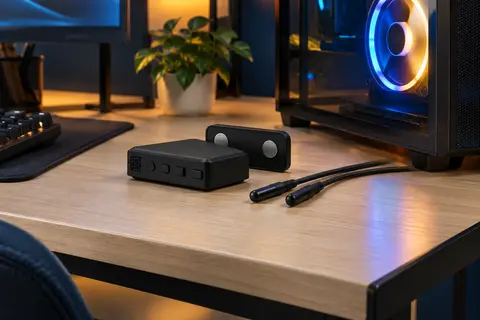
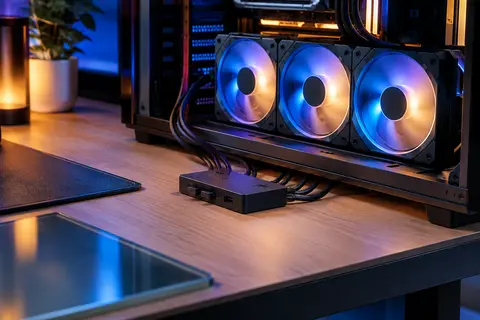
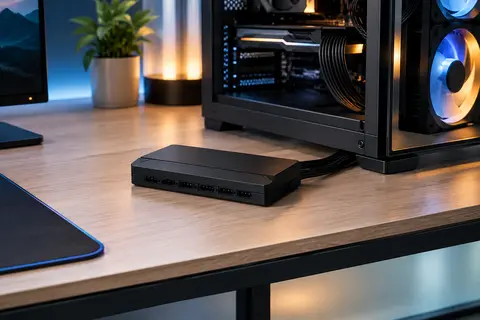
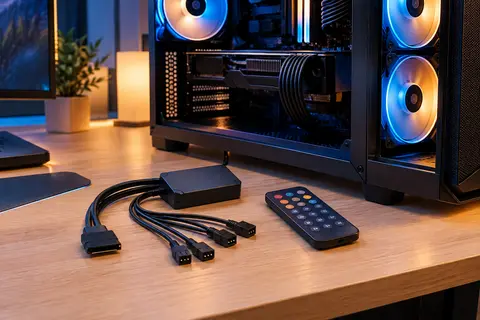
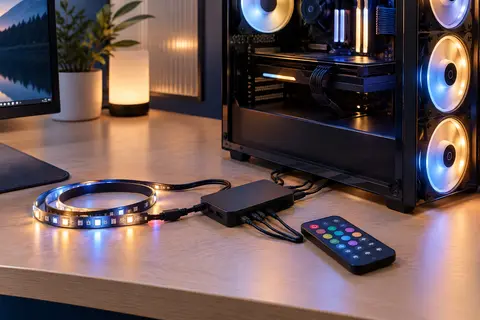
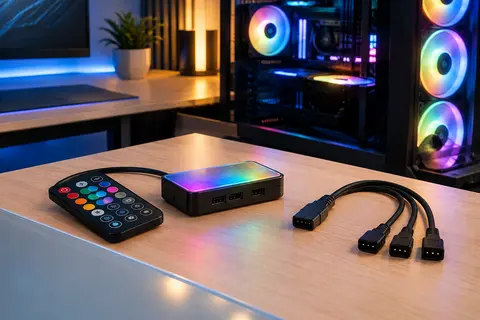
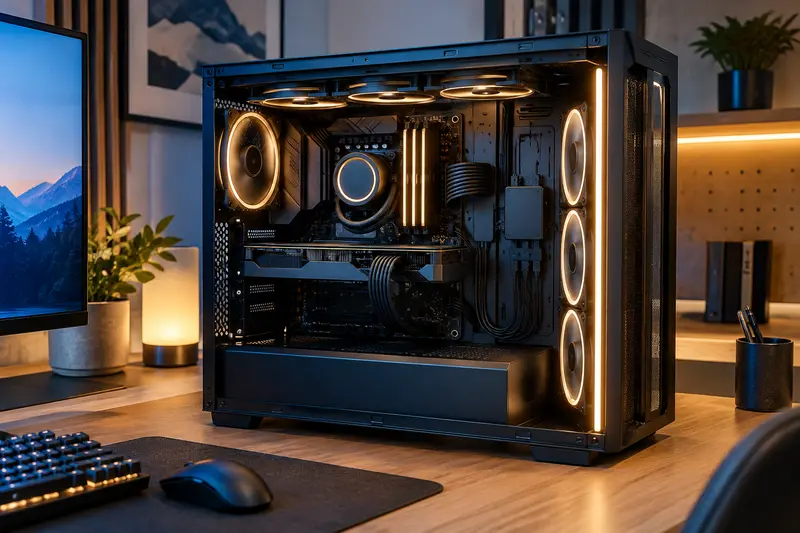
Pour ajouter ou piloter des effets lumineux dans un ordinateur, choisissez d’abord un contrôleur adapté aux connecteurs de vos LED et à la façon dont vous souhaitez les commander. Un contrôleur RGB pour l’éclairage PC peut gérer des bandes ou des ventilateurs, parfois avec une commande indépendante de la vitesse de ventilation. La compatibilité électrique et logicielle reste essentielle : un branchement qui semble similaire n’est pas forcément interchangeable.
Distinguer RGB et ARGB
Le RGB classique diffuse généralement une couleur uniforme sur les LED raccordées à un même canal. L’ARGB, ou RGB adressable, permet de piloter les LED individuellement ou par zones afin de créer des animations plus détaillées. Les deux systèmes n’utilisent pas nécessairement les mêmes connecteurs ni la même tension : vérifiez les indications figurant sur le contrôleur, les accessoires et la carte mère avant tout achat.
Un contrôleur ARGB pour bandes LED doit donc correspondre au format de la bande, notamment à son alimentation et à son connecteur. Les formats courants incluent le 5 V à 3 broches pour l’ARGB et le 12 V à 4 broches pour le RGB classique. Ces valeurs sont des repères de compatibilité, pas une invitation à relier des composants au hasard : consultez toujours la documentation de chaque élément.
| Format | Rendu habituel | À vérifier |
|---|
| RGB classique | Une couleur commune par canal | Tension, connecteur à 4 broches et compatibilité des effets |
| ARGB | Couleurs et animations par LED ou par zone | Tension, connecteur à 3 broches, sens de branchement |
| Contrôleur propriétaire | Fonctions et effets liés à un écosystème donné | Logiciel requis, accessoires compatibles et possibilités de synchronisation |
Vérifier les branchements et le contrôle
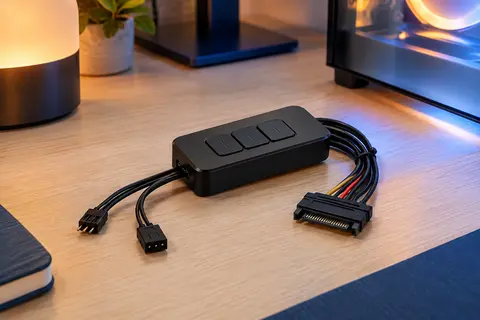
Commencez par relever les connecteurs disponibles sur votre carte mère et ceux de chaque bande, ventilateur ou accessoire. Regardez aussi les mentions de tension, le nombre de canaux, le sens indiqué par une flèche et les besoins d’alimentation. Un contrôleur peut recevoir son énergie par un câble SATA ou un autre connecteur prévu à cet effet, tandis qu’un branchement USB ou une liaison à la carte mère sert parfois à la gestion logicielle. Le détail dépend du modèle.
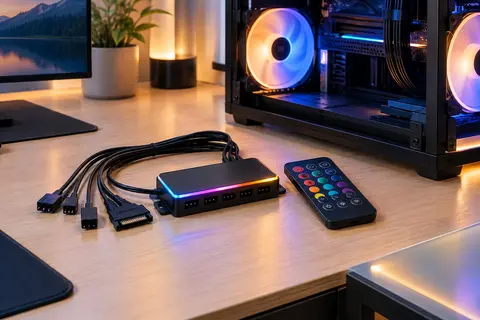
Déterminez ensuite comment vous voulez changer les effets. Certains contrôleurs fonctionnent avec un bouton ou une télécommande, d’autres avec un logiciel ou une synchronisation via la carte mère. Une commande autonome peut être pratique pour des effets simples ; un logiciel offre souvent davantage de réglages, mais demande de vérifier la compatibilité avec votre système et vos composants. Le choix d’un hub ou répartiteur ARGB peut aussi répondre à un besoin de raccordement, sans remplacer la vérification des limites électriques de chaque sortie.
Le contrôle avant l’achat Photographiez ou notez les prises de vos composants, puis comparez‑les aux indications du contrôleur. Ne confondez pas le nombre de broches, la tension et la forme du détrompeur : les trois éléments comptent.
Choisir les fonctions utiles
Un boîtier de contrôle RGB pour PC peut se limiter aux effets lumineux ou associer la gestion des LED à celle des ventilateurs. Si vous voulez centraliser plusieurs branchements, vérifiez le nombre de canaux et les types de sorties plutôt que de vous fier uniquement au nombre de prises annoncé. Assurez-vous également que la puissance admissible convient à la charge totale des éléments reliés, conformément aux indications du fabricant.
Pour une installation discrète, privilégiez un contrôleur dont les dimensions et les points de fixation conviennent à votre boîtier. Mesurez l’espace disponible derrière le plateau de la carte mère ou près de l’alimentation, puis tenez compte de la longueur des câbles et de leur cheminement. Des fils trop courts compliquent le montage ; des câbles qui gênent les ventilateurs ou l’accès aux composants sont à éviter. Certains modèles, comme le Corsair iCUE COMMANDER CORE XT, illustrent les contrôleurs qui associent des fonctions d’éclairage et de ventilation, sous réserve de vérifier les compatibilités précises de votre configuration.
Adapter le contrôleur à votre installation
Pour une seule bande lumineuse, un contrôleur simple peut suffire si ses effets et son alimentation correspondent à vos attentes. Si vous équipez plusieurs zones du boîtier, comparez le nombre de sorties, la possibilité de synchroniser les canaux et la longueur des liaisons. Vérifiez aussi si les LED sont incluses ou si le contrôleur sert uniquement à piloter des accessoires achetés séparément. La page consacrée aux bandes LED pour boîtier peut vous aider à distinguer les formats d’éclairage à raccorder.
Le budget se répartit généralement entre une entrée de gamme pour les fonctions essentielles, un milieu de gamme offrant davantage de canaux ou de modes de commande, et un haut de gamme destiné aux installations plus élaborées ou à un écosystème logiciel précis. Comparez les fonctions réellement utiles, la qualité des connecteurs et la clarté des instructions. Des options nombreuses n’apportent pas d’avantage si elles ne sont pas compatibles avec vos composants.
Installer et entretenir en sécurité
Éteignez l’ordinateur et débranchez son alimentation avant d’ouvrir le boîtier ou de connecter le contrôleur. Respectez le détrompeur et les indications de tension ; ne forcez jamais une prise qui ne s’insère pas naturellement. Répartissez les câbles sans les tendre et maintenez‑les à l’écart des pales, des zones chaudes et des ouvertures de ventilation. Si le contrôleur ou un connecteur chauffe anormalement, débranchez l’installation et vérifiez le câblage ainsi que la charge supportée.
Pour l’entretien, coupez l’alimentation avant d’intervenir, puis retirez la poussière avec un chiffon doux et sec ou une méthode adaptée au nettoyage d’un ordinateur. Évitez les liquides sur le contrôleur et ses prises. En cas de doute sur une tension, une limite de sortie ou la compatibilité d’un logiciel, reportez-vous aux notices plutôt que de tester différents branchements.