Données connectées : du stockage local au cloud, que se passe‑t‑il ?
Quand un appareil connecté échange des données, celles‑ci peuvent rester sur place, circuler sur un réseau local ou rejoindre un service en ligne.
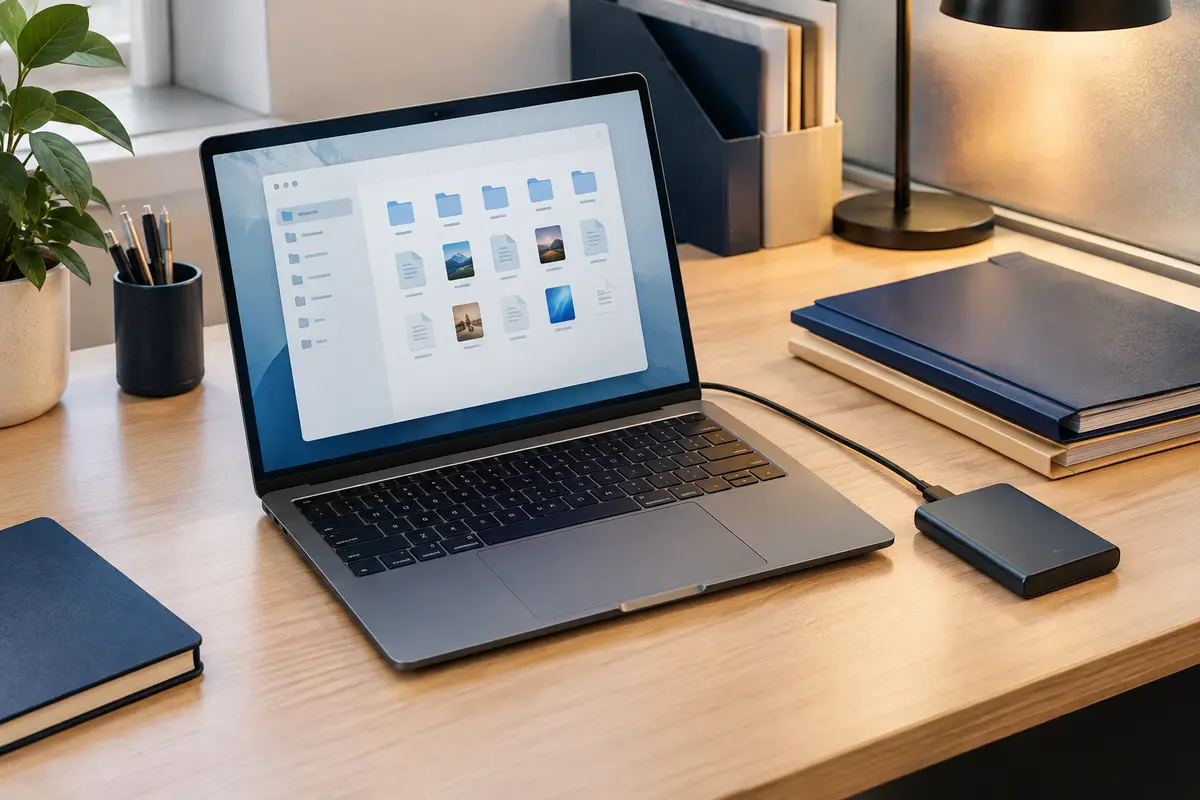
Une arborescence simple et des noms de fichiers cohérents facilitent les recherches et limitent les copies inutiles. Voici une méthode pour classer vos documents, photos et téléchargements sans risquer de supprimer un fichier important.
Pour retrouver rapidement un document ou une photo, mieux vaut adopter une méthode de classement stable plutôt que multiplier les dossiers au fil des besoins. En partant de vos fichiers existants, vous pouvez créer une arborescence facile à parcourir, choisir des noms explicites et repérer les doublons sans effacer à l’aveugle.
Cette organisation est utile sur un ordinateur comme dans un espace de stockage synchronisé. Elle fonctionne mieux si elle reste assez simple pour être appliquée chaque fois que vous enregistrez un nouveau fichier.
Commencez par observer les emplacements où vos fichiers s’accumulent : dossiers de téléchargements, bureau, répertoires de documents, albums photo ou espaces synchronisés. L’objectif n’est pas de tout trier d’un seul coup, mais de comprendre quelles catégories reviennent et où se trouvent les éléments que vous consultez souvent.
Repérez aussi les fichiers importants ou difficiles à remplacer : documents administratifs, travaux en cours, archives personnelles et photos originales. Évitez de les déplacer pendant que vous cherchez encore une organisation. Une copie de sauvegarde indépendante peut servir de filet de sécurité avant un grand rangement, surtout si vous comptez supprimer ou déplacer des fichiers en série.
Choisissez un emplacement principal pour chaque grande famille de fichiers. Garder un document à plusieurs endroits « au cas où » semble rassurant, mais rend vite incertain le statut de chaque copie. Si un même dossier est accessible depuis plusieurs appareils, vérifiez d’abord comment la synchronisation fonctionne : une suppression propagée n’équivaut pas toujours à une sauvegarde indépendante.
Construisez votre classement à partir de catégories que vous comprenez immédiatement. Par exemple, séparez les documents personnels, les activités professionnelles, les photos et les ressources utiles. À l’intérieur, utilisez des sous-dossiers seulement lorsqu’ils répondent à un besoin concret, comme distinguer des projets, des sujets ou des périodes.
Une arborescence trop profonde oblige à se souvenir d’un chemin compliqué. À l’inverse, placer tous les fichiers au même endroit rend les résultats difficiles à examiner. Cherchez un équilibre : chaque dossier doit avoir un rôle identifiable, et son nom doit permettre de deviner ce qu’il contient sans l’ouvrir.
Avant de créer un nouveau dossier, vérifiez si un dossier existant peut accueillir le fichier. Des catégories proches, comme « À trier », « Divers » et « Autres », finissent souvent par se recouvrir. Mieux vaut renommer ou regrouper les dossiers ambigus que d’en ajouter un de plus.
Un bon nom indique le contenu et, si nécessaire, son contexte. Préférez une formulation descriptive, courte et stable, plutôt qu’un intitulé vague comme « document final » ou « image nouvelle ». Des exemples tels que « notes-reunion-equipe » ou « dossier-location-signe » aident à comprendre le principe : le sujet apparaît clairement, sans devoir ouvrir le fichier.
Adoptez les mêmes conventions dans tout un dossier. Vous pouvez placer une date au début lorsqu’elle aide à remettre les éléments dans l’ordre, en gardant toujours le même format. Pour un projet, indiquez son nom puis la nature du document. Évitez de multiplier les variantes d’un même intitulé, les caractères inhabituels et les mentions telles que « final », « final‑bis » ou « dernière-version », qui ne disent pas toujours quelle copie fait foi.
Si un fichier évolue, distinguez les versions avec une règle compréhensible : un statut comme « brouillon » ou « validé » peut être plus utile qu’une succession de noms presque identiques. Lorsque le document permet de suivre les modifications ou de conserver un historique, privilégiez cette fonction plutôt que de créer systématiquement une nouvelle copie. Avant de partager un fichier, vérifiez que son nom ne contient pas d’information personnelle inutile.
Pour les photos, organisez les dossiers selon des repères que vous retrouverez naturellement : un événement, un voyage, un projet ou une période. Si les fichiers conservent leurs informations de prise de vue, celles‑ci peuvent compléter le classement, mais elles ne remplacent pas des noms ou des dossiers compréhensibles. Évitez de modifier les originaux sans garder une copie ou une méthode de retour en arrière.
Les téléchargements demandent un traitement distinct, car ils mélangent souvent des fichiers temporaires et des documents à conserver. Dès que vous savez à quoi sert un élément, déplacez‑le vers son dossier de destination et renommez‑le si son intitulé est peu parlant. Supprimez les fichiers dont vous avez vérifié qu’ils ne sont plus utiles, plutôt que de conserver indéfiniment une zone de dépôt encombrée.
Pour les fichiers liés à un même projet, rassemblez les éléments utiles dans un dossier commun, mais séparez clairement les originaux, les documents de travail et les versions prêtes à être partagées lorsque cette distinction compte. Cela limite les erreurs de manipulation et aide à identifier rapidement le fichier de référence.
Un nom identique ne prouve pas que deux fichiers sont identiques. Une photo retouchée, un document modifié ou une copie enregistrée dans un autre format peut porter un nom proche tout en ayant un contenu différent. À l’inverse, un même fichier peut exister sous des noms distincts. Utilisez les fonctions de recherche ou de comparaison disponibles sur votre appareil, puis examinez les résultats avant toute suppression.
Comparez le contenu, le format, la taille et les informations associées au fichier. Ces indices orientent la vérification, sans garantir à eux seuls qu’une copie est superflue. Ouvrez les documents importants et vérifiez qu’ils sont lisibles. Pour les photos, contrôlez qu’il ne s’agit pas d’une version retouchée ou d’une image de meilleure qualité que vous souhaitez garder.
Quand deux copies semblent identiques, identifiez d’abord celle qui se trouve dans le dossier de référence et vérifiez qu’elle est bien sauvegardée si elle est importante. Vous pouvez ensuite retirer l’autre copie avec prudence. Si vous hésitez, déplacez temporairement le fichier dans un dossier de tri plutôt que de le supprimer immédiatement. Ne videz pas la corbeille avant d’avoir vérifié que vos dossiers et vos applications ouvrent toujours les bons fichiers.
Le rangement tient surtout à des gestes réguliers. Après un téléchargement ou la fin d’un projet, attribuez au fichier un emplacement et un nom adaptés. À intervalles réguliers, parcourez le dossier d’attente, fusionnez les catégories qui se recouvrent et vérifiez que les fichiers importants sont sauvegardés. Une courte séance de tri est souvent plus facile à gérer qu’un grand nettoyage laissé de côté.
Gardez une note de vos conventions si vous partagez l’espace avec d’autres personnes ou si votre classement comporte des choix moins évidents. Une règle commune évite que chacun crée ses propres catégories. Ne cherchez pas à rendre chaque nom parfait : l’essentiel est de pouvoir retrouver le fichier et distinguer clairement l’original des copies utiles.
Choisissez le repère qui correspond le mieux à votre façon de les rechercher. Un dossier par projet convient lorsque ses documents sont liés entre eux ; un classement par type peut être plus pratique pour des fichiers consultés indépendamment.
Comparez leur contenu et leurs caractéristiques, puis ouvrez les fichiers importants pour vérifier qu’ils sont lisibles et équivalents. Un nom semblable ou une taille proche ne suffit pas à prouver qu’une copie peut être supprimée.
La synchronisation rend des fichiers accessibles depuis plusieurs appareils, mais une modification ou une suppression peut parfois se répercuter partout. Pour les fichiers importants, prévoyez aussi une sauvegarde distincte et vérifiez qu’elle permet de récupérer les éléments.
Les prix indiqués sont ceux constatés à la date mentionnée ; seul le prix affiché lors de la commande fait foi.

Quand un appareil connecté échange des données, celles‑ci peuvent rester sur place, circuler sur un réseau local ou rejoindre un service en ligne.

Un téléphone, une tablette ou un ordinateur peut sembler moins réactif pour des raisons très différentes, du stockage presque saturé aux tâches qui…
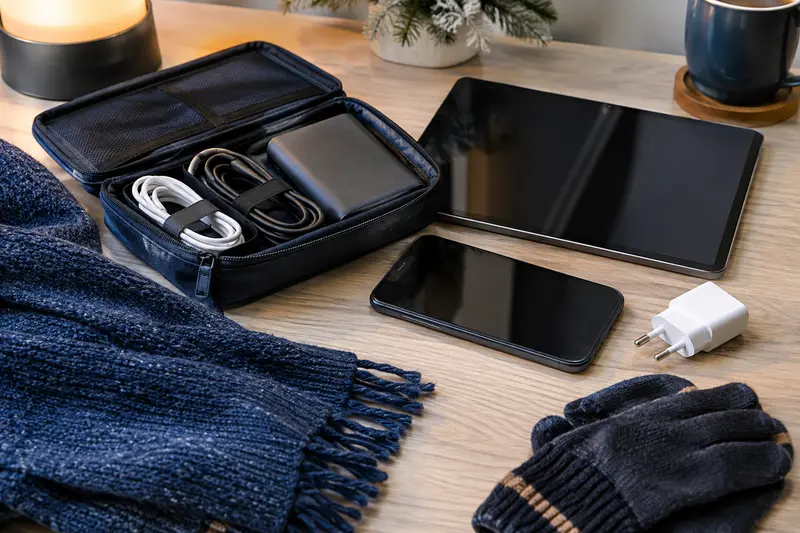
Avant un trajet hivernal ou une réunion de famille, quelques vérifications rendent téléphones, tablettes et autres appareils plus faciles à utiliser…
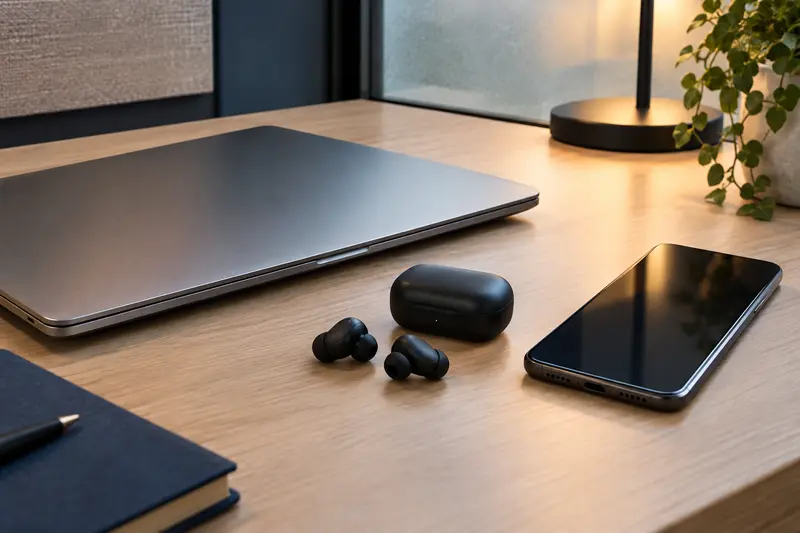
Wi‑Fi, Bluetooth et NFC relient des appareils sans fil, mais ne répondent pas aux mêmes besoins. Comprendre leur portée et leur fonction aide à…